この記事は公開から1年以上経過しています。内容が古くなっている可能性があります。
アニメのOP風に仕上げたい!ということで、久しぶりにフォトショップを使った加工手順をご紹介していきます。
「こんな雰囲気にしたい!」という理想の仕上がりに近づけるために、コツを押さえていきましょう!
肝はベタ塗りカラー
今回の加工のメインは「ベタ塗り」。シンプルだけど、しっかり使いこなせば印象的な画面作りができます!
ざっくりとした作業の流れはこんな感じ。
- 背景の作成
- 被写体の加工
- 全体の色味の調整
- アングルの調整
これを順番にやっていきます!
フォトショップへ画像を配置する
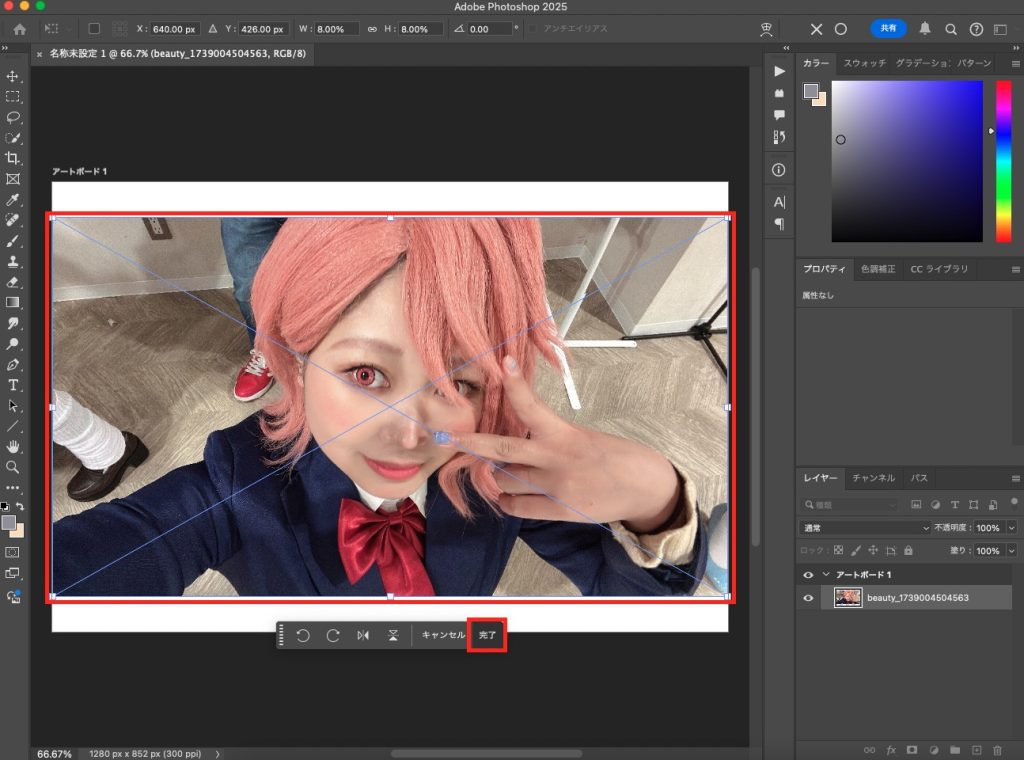
まずは好きなキャンバスサイズで新規作成し、加工する画像をフォトショップにドロップ。
画角を調整しながら、イメージに合う構図を決めていきます。
好きな角度まで傾きを調整する
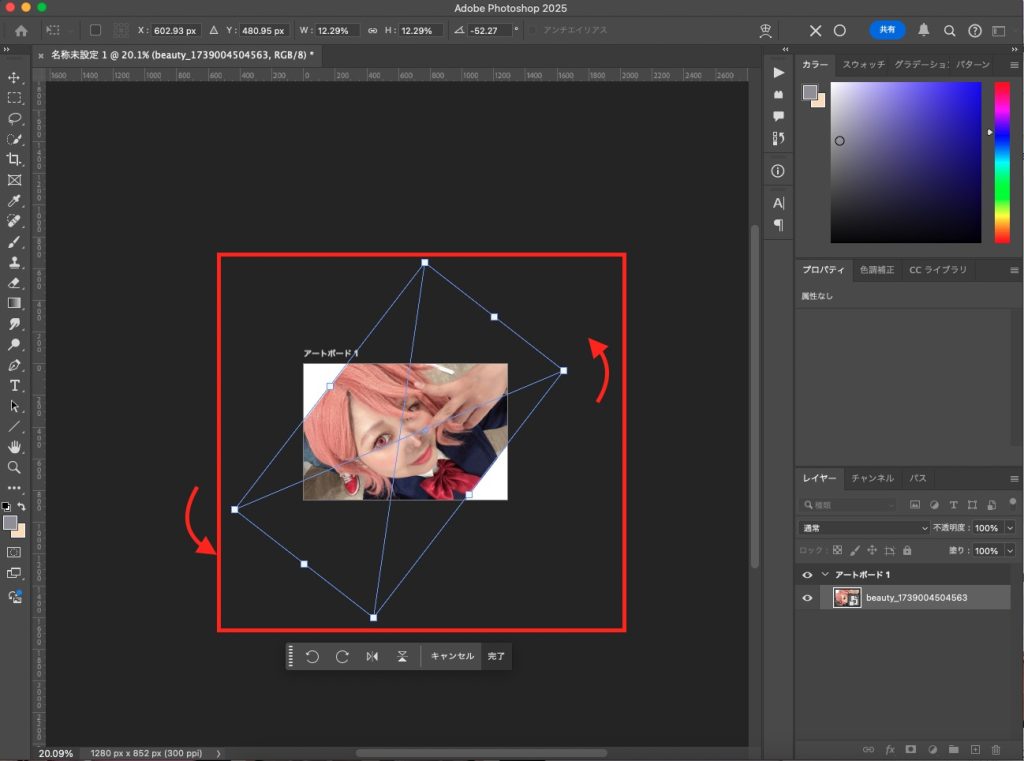
少し角度をつけることで、躍動感やダイナミックな印象を演出できます。
納得のいくバランスになるまで微調整してみましょう。
空白は画像生成で埋める
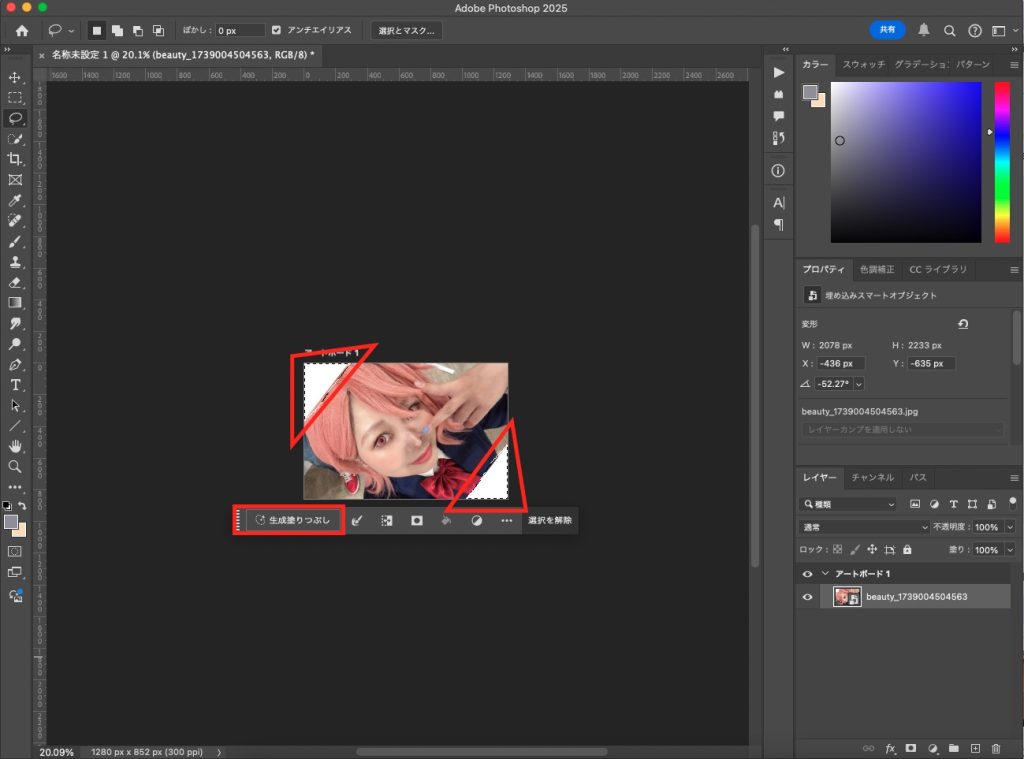
空白部分を選択し、生成塗りつぶしをしましょう!画像の傾きを変更したことで生まれた空白部分は、フォトショップのAI機能を活用して埋めていきます。

FOMIX
¥980 (2026/06/10 02:26時点 | Amazon調べ)
 ポチップ
ポチップ生成塗りつぶしの手順
- 空白部分を選択する
- 生成塗りつぶしを実行
- 内容を入力せずにそのまま生成を押す
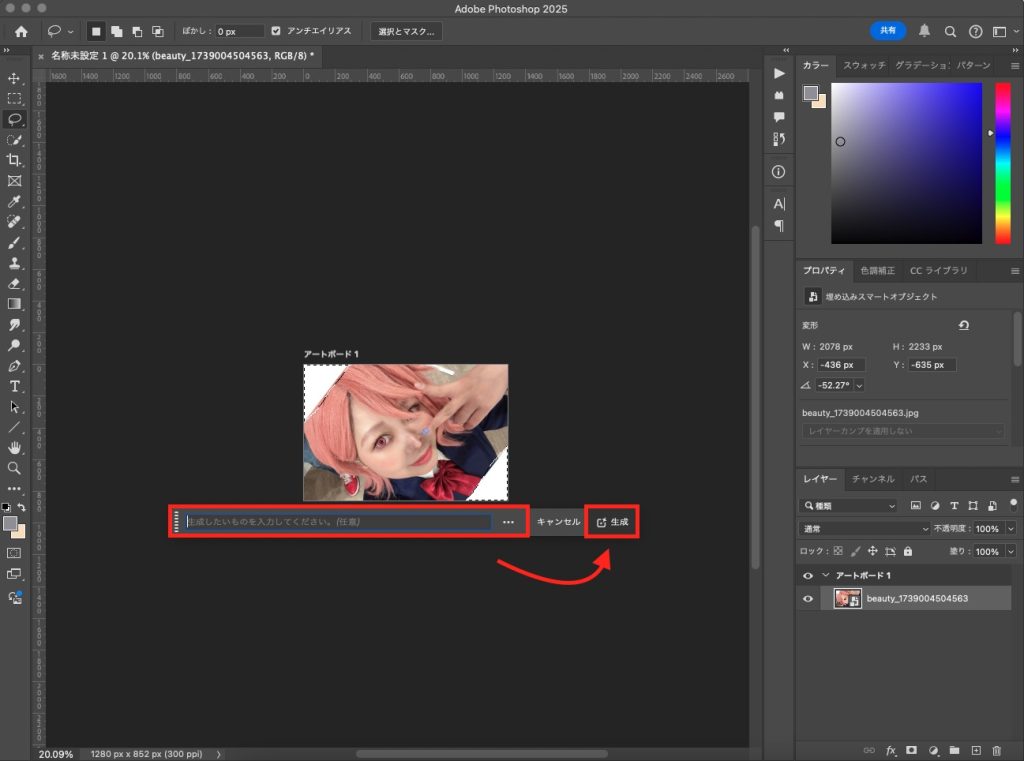
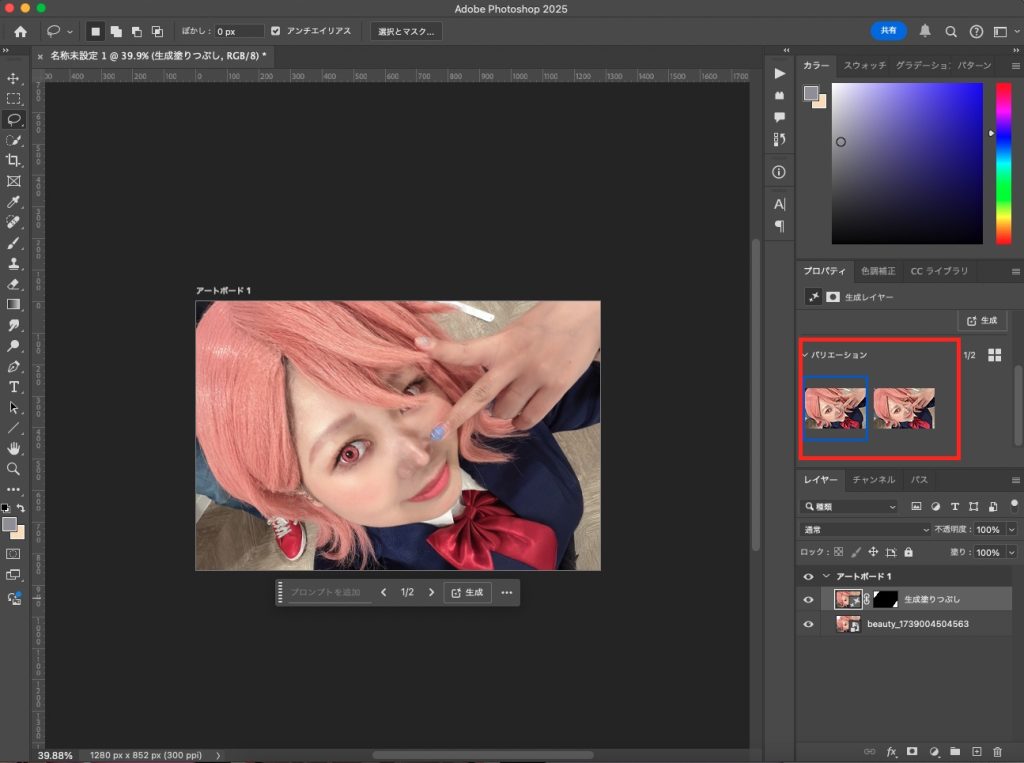
これだけで自動的に補完画像が作成されるので、仕上がりを見ながら微調整していきましょう。
生成した箇所をスマートオブジェクトに統合する
生成塗りつぶしで補完した箇所は、マスクとレイヤーが分かれている状態になっています。そのままでは編集がしにくいため、スマートオブジェクトに変換して一枚のレイヤーにまとめておきましょう。
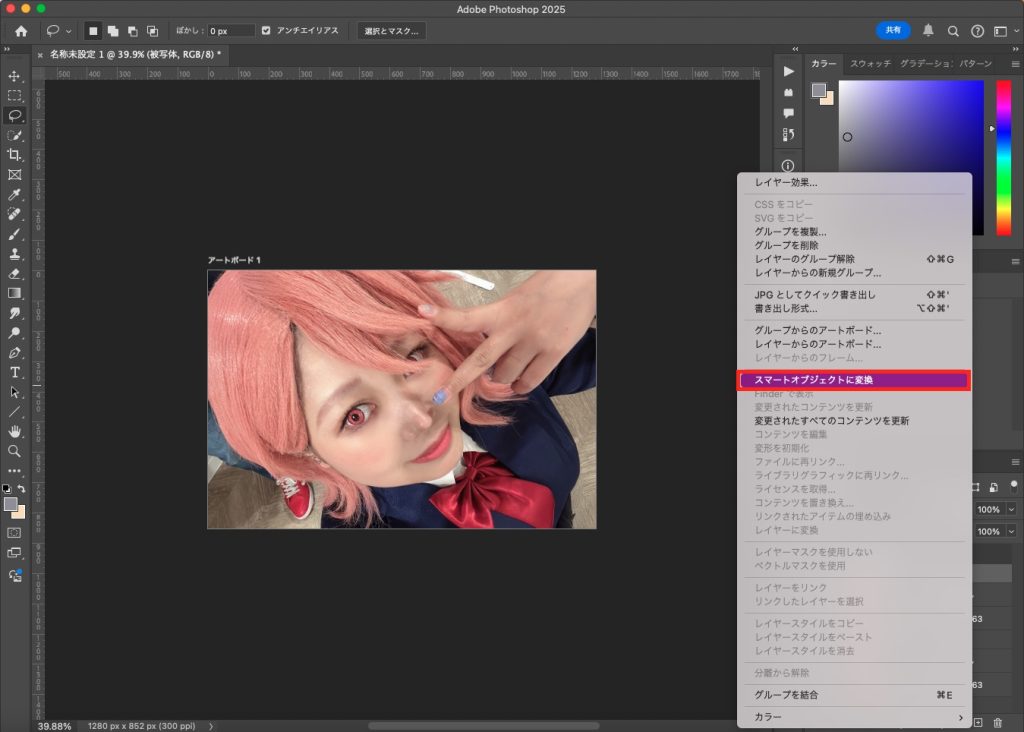
スマートオブジェクトに変換する手順
- 生成したレイヤーを選択する
- 右クリックして「スマートオブジェクトに変換」を選択
- 一枚のレイヤーになったことを確認する
スマートオブジェクトにすることで、後から歪みや変形を加えても画質を損なわずに調整できるようになります。編集を効率よく進めるためにも、このひと手間を忘れずに行いましょう。
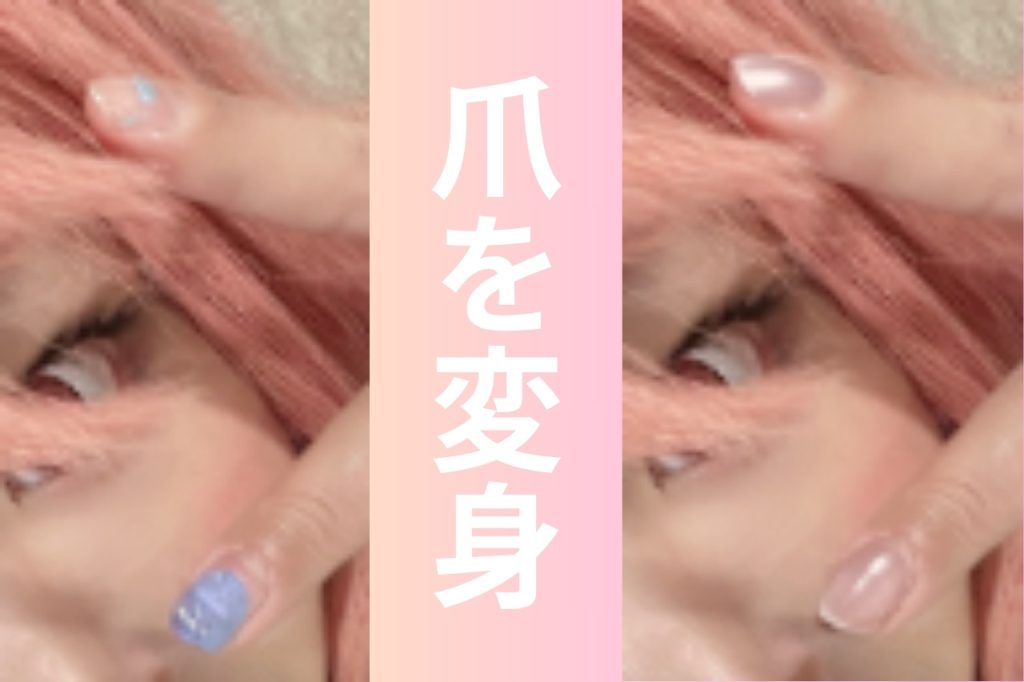
ついでに、ネイルも修正しておきます。
パスを使って被写体を切り分ける
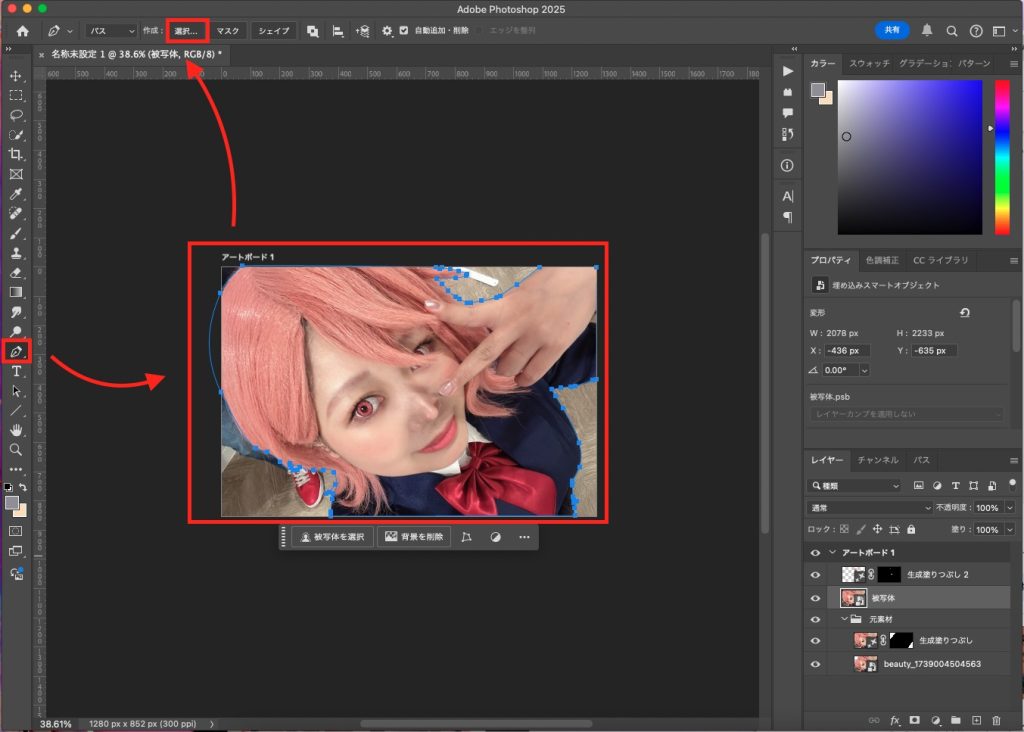
次に、フォトショップの「パス」を使用して被写体を切り分けていきます。パスを使うことで、滑らかで精度の高い切り抜きが可能になります。
パスで被写体を切り抜く手順
- ペンツールを選択(ショートカットキー:P)
- 被写体の輪郭に沿ってポイントを打ち、なめらかなラインで囲んでいく
- パスが閉じたら「パスパネル」で「選択範囲を作成」をクリック
- 「半径を調整」して、エッジを少しぼかす(自然な仕上がりにするため)
- 選択範囲を使って、新しいレイヤーマスクを適用
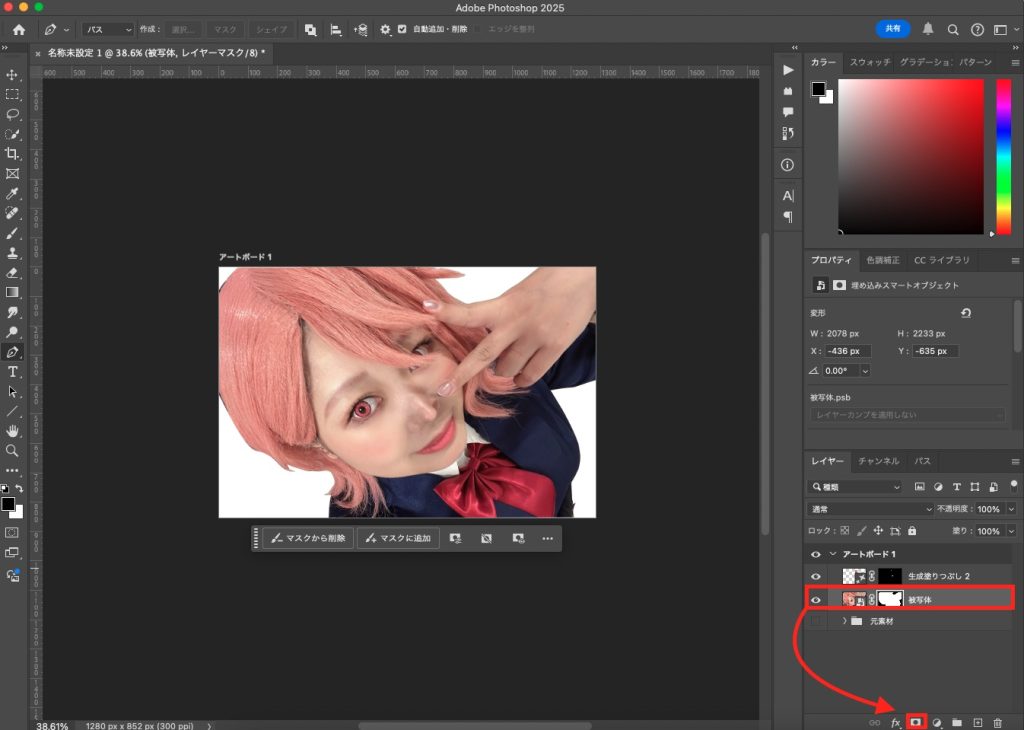
切り抜いた後は、マスクを使用し被写体だけを分離させておきます。
背景はグラデーションで作成
グラデーションツールを使用
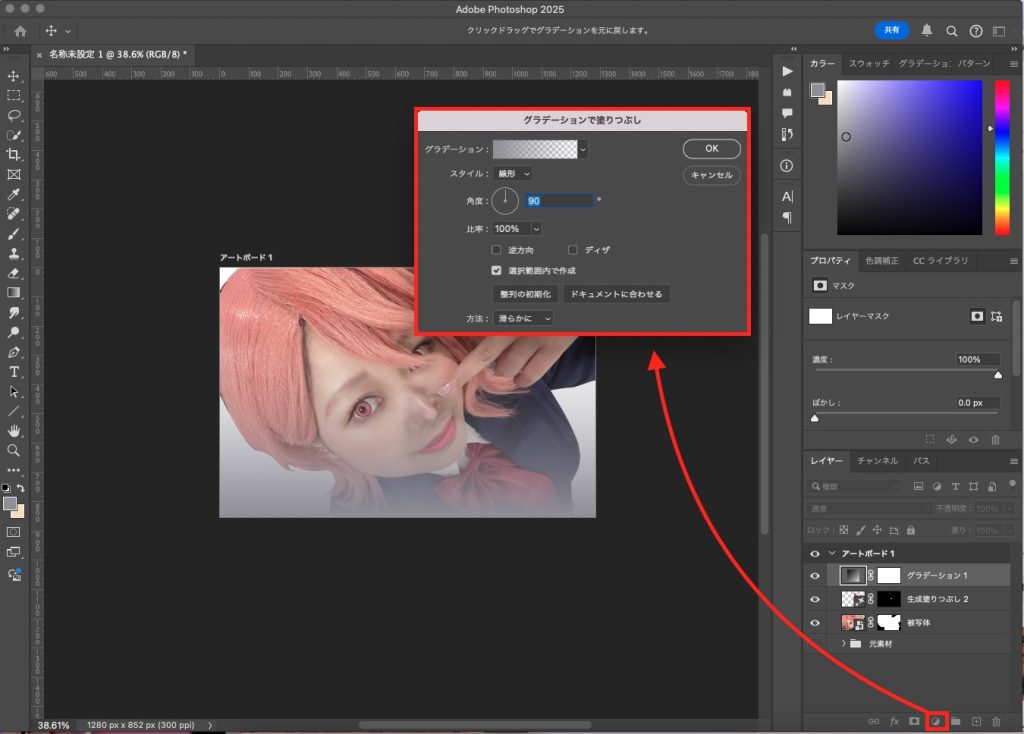
ツールバーから「グラデーションツール」を選択後、「グラデーションで塗りつぶし」を開き、グラデーションの種類を選択。
グラデーションの種類はこちら
- 線形グラデーション(直線的なグラデーション)
- 円形グラデーション(中央から放射状に広がるグラデーション)
- 角度グラデーション(中心から回転するようなグラデーション)
大本命!被写体にべた塗りを適応させよう
被写体全体をブルーにしたいので、「べた塗り」 を適用した後、色味を調整していきます。
被写体の選択
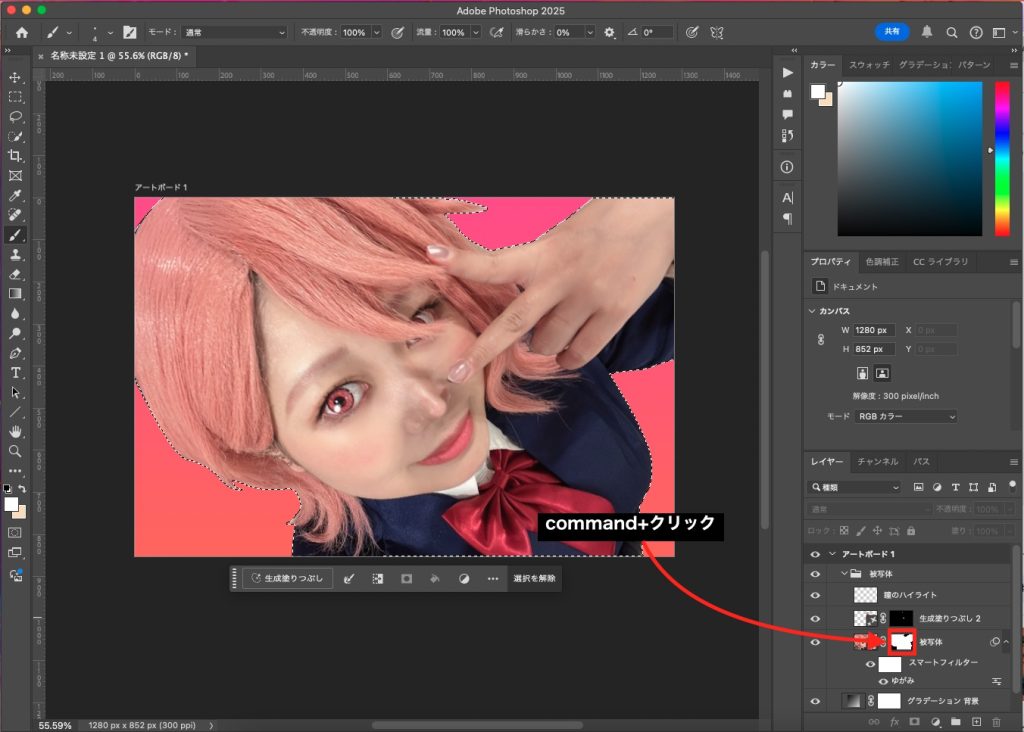
- 「選択範囲」→「被写体を選択」 をクリック。(Photoshopが自動で被写体を検出)
- 精度を上げたい場合は、「クイック選択ツール」や「ペンツール」 で微調整する。
- 被写体の選択が完了したら、「選択範囲」→「選択範囲を反転」 して背景を削除(もしくはマスクを作成)。
「べた塗り」を適用
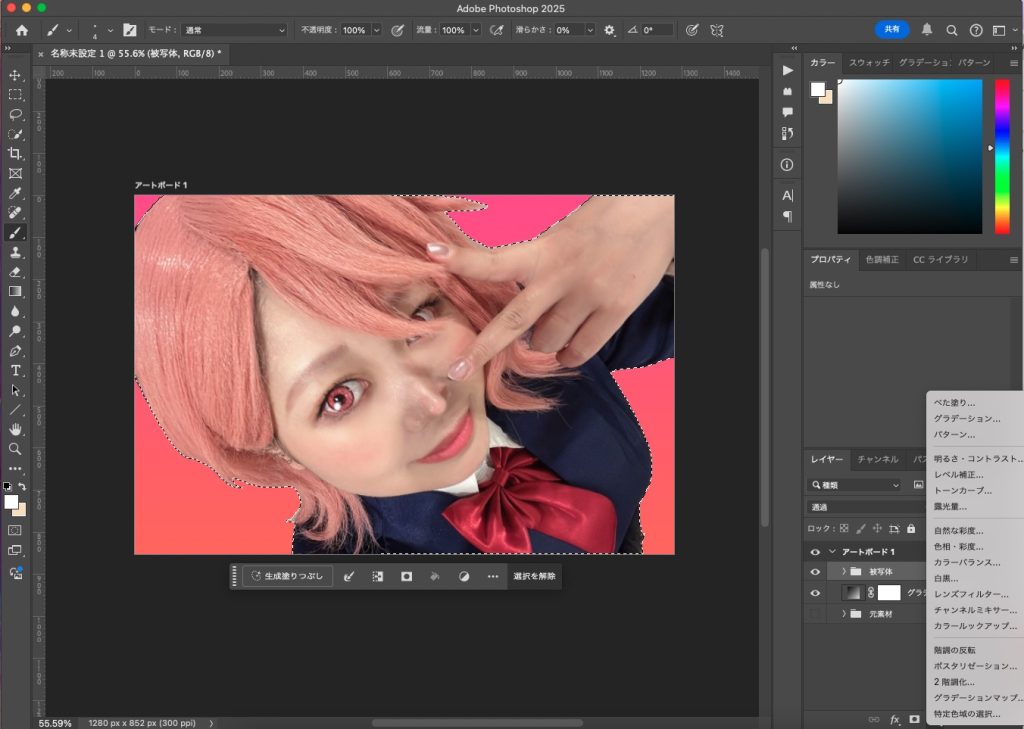
- 「レイヤー」→「新規調整レイヤー」→「べた塗り」 を選択。
- カラーピッカーで 「ブルー」 を選択し、OKを押す。
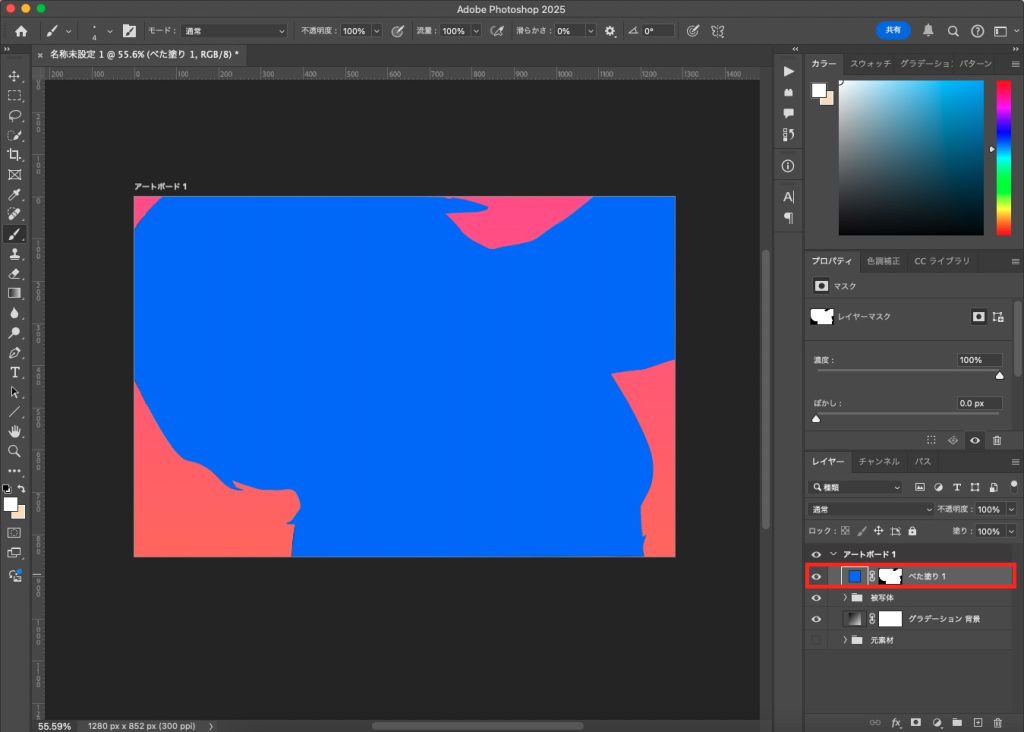
色味の調整
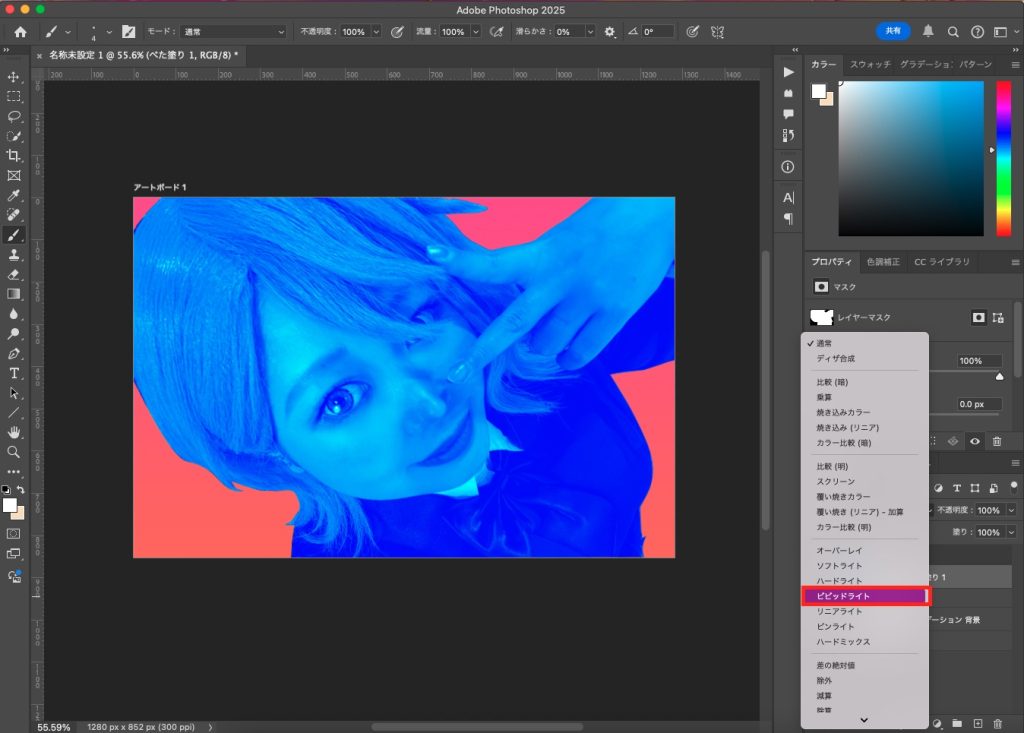
「レイヤーモード(描画モード)」 を 「オーバーレイ」や「カラー」 に変更し、馴染ませる。今回は、「ビビッドライト」を選択し、馴染むように調整していきます。
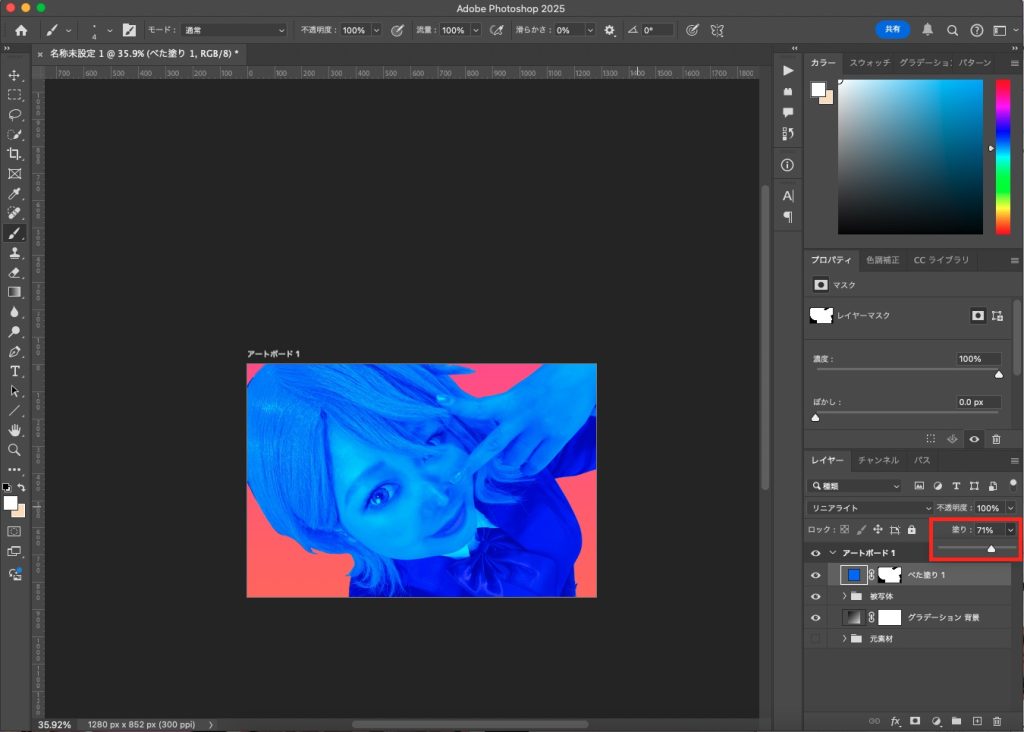
次に、不透明度を調整 し、自然な仕上がりになるよう%を変更していきます。また、必要に応じて、「トーンカーブ」や「色相・彩度」 を追加し、理想のブルーに調整する。
これで、被写体にベタ塗りを適用しつつ、違和感なく仕上げることができます!

ASUS
¥114,349 (2026/06/10 05:25時点 | Amazon調べ)
ポチップ微調整で影の追加
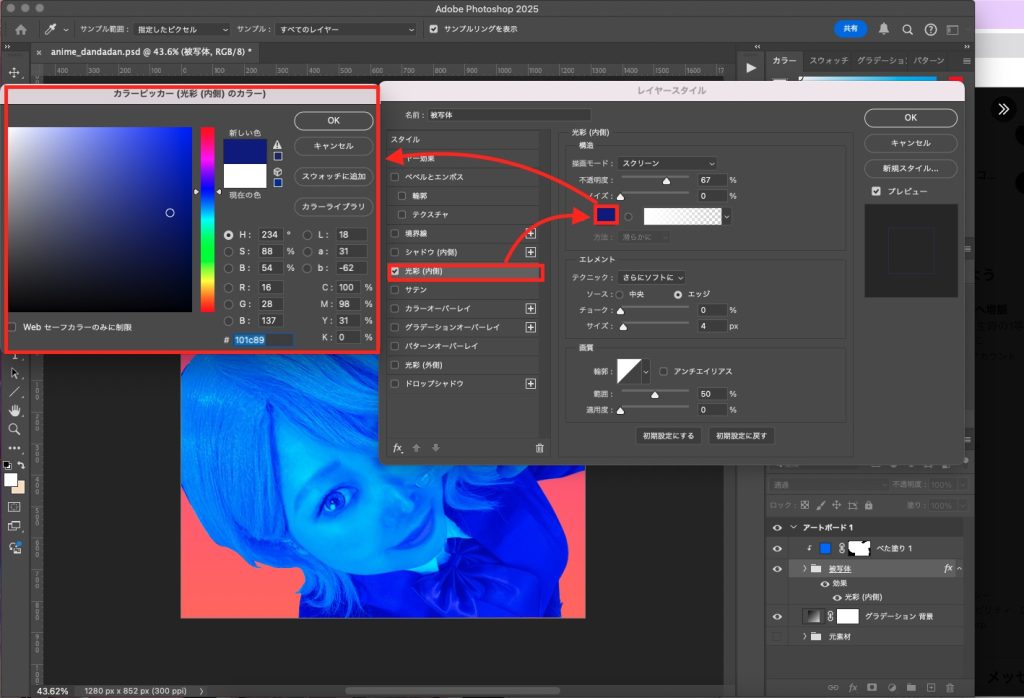
微調整として、被写体の内側に「光影(内側)」を追加しておきます。色味はブルーに合わせてみました。
最後の仕上げ
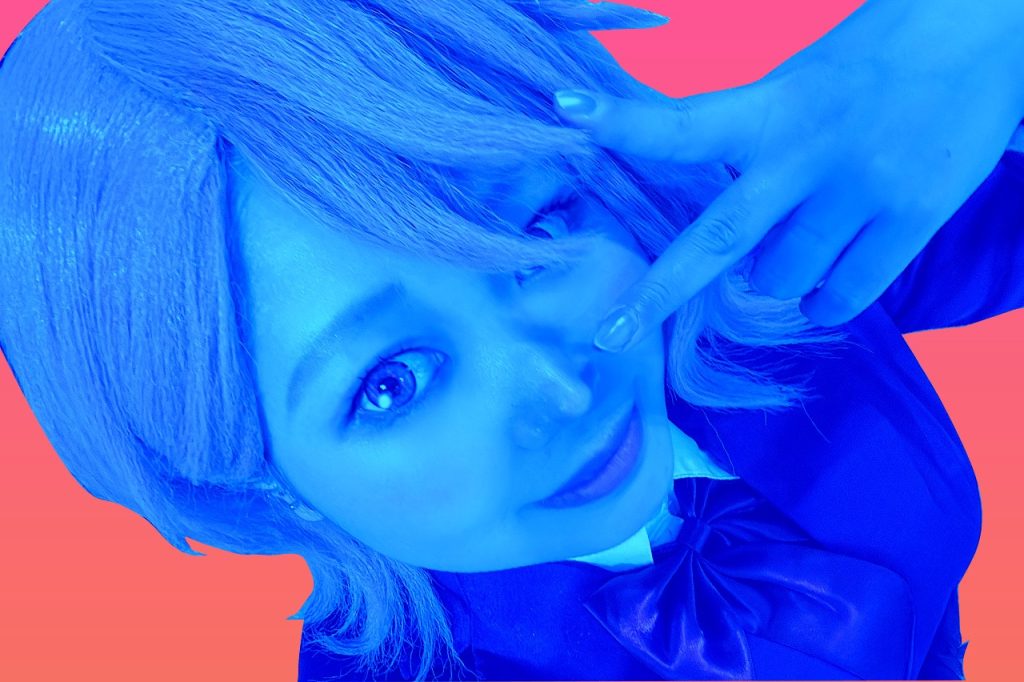
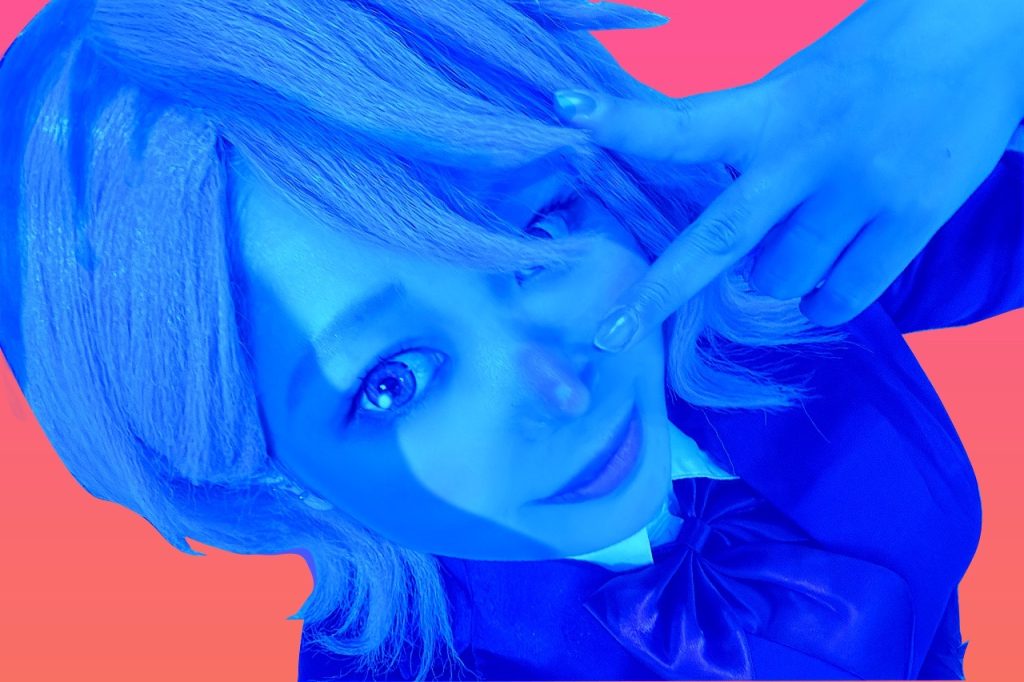
最終的な仕上げでは、顔全体の形を整え(←ここ大事)顔やウィッグなどにも影を入れておきます。この作業をするのとしないのでは、一目瞭然の出来栄えですね…
Before&After
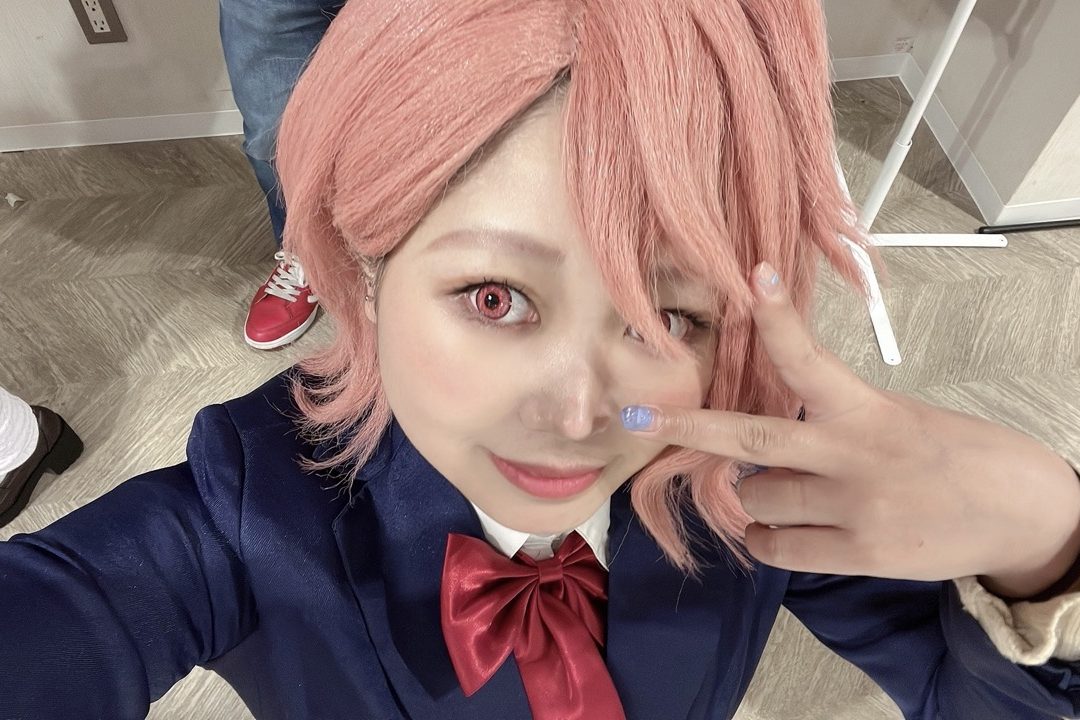
いかがでしたでしょうか?
再現しきれなかった箇所や、理想に近づけたい部分を意識しながら、さらに加工を工夫してみるのも良いかもしれません。試行錯誤を重ねることで、自分だけの理想の仕上がりに近づいていきます。ぜひ楽しみながらチャレンジしてみてください!
WRITER
この記事を書いたひと
ごんちゃん

漫画家のなかはらももた先生に描いてもらったオリジナルイラスト♪ 物心ついた時からゲーマーでリアクション芸が大得意のコスプレイヤーです。 得意なコスプレは食べるキャラと特殊部隊の武装コスプレ・・・ あだ名はコミュ力スーパーサイヤ人です。 温かい目で見守りよろしくお願いします。