
この記事は公開から3年以上経過しています。内容が古くなっている可能性があります。
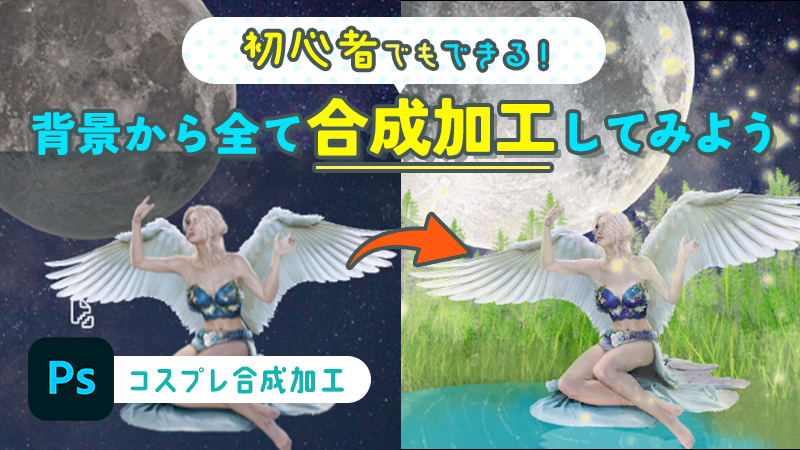
前回に引き続き、合成加工を行なっていきますが、
今回は被写体も素材を使用し世界観を加工していきます。
専門的な知識があるわけでなく、完全独学から探り探り
日々加工の技術を上げていく為、少しでも困っている方のためになればと思いご紹介しております。
前回記事はこちら

準備
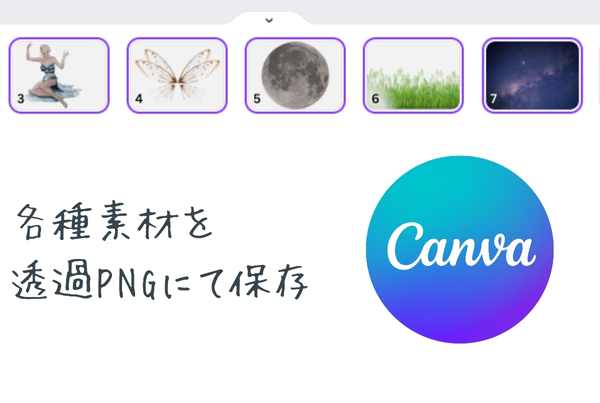
前回同様にアプリ「Canva」から、素材となる写真を探していきます。
保存時に透過PNGにしておくことで、
フォトショップへ移動後に切り抜きをせず済みます。
写真配置
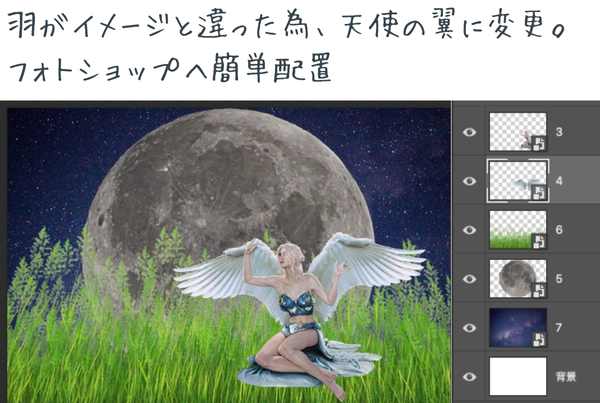
写真を読み込み、ざっくりと配置位置を決めていきます。
どのアイテムが前に来るのかレイヤーを調整しつつ、
写真の前後も決めていきましょう。
写真の変形について
配置の状態のままでは妖精の足元が違和感がある為、
茂みを半楕円の形にしていきます。

背景の変更
半楕円にした際に背景なしの状態となってしまうので、湖を追加することに。
レイヤー一番下へ新規レイヤーを追加し、
ベタ塗りからカラーを変更することで簡単に背景カラーの変更が可能です。


レイヤーごとの簡単選択
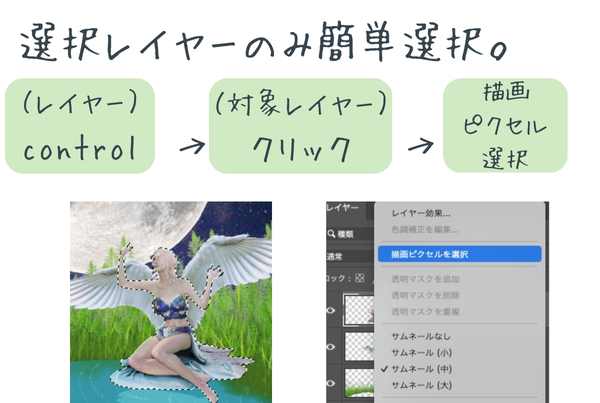
レイヤーごとにマスクを追加したい場合など、
毎度トリミング選択をし直していると時間がかかります。
他のレイヤーが表示状態でも、必要なレイヤーのみ選択することが可能です。
エフェクト風に描き込み
幻想的な雰囲気をなんとしても演出したかったので、
蛍と霧を描き込んでみることに。
- 【蛍】:ランダムに描けるペンタイプで乱雑に配置していき、”レイヤー効果”より光沢を調整していきます。
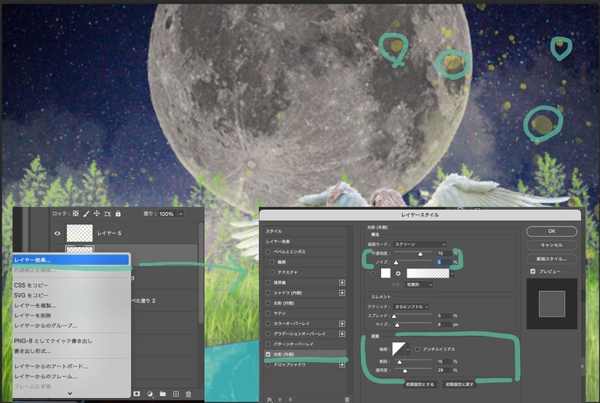
- 【霧】:太めのかすれているペンを使用し、適当に被写体の周りへ描き込みしていきます。その後、指マーク“のばし”を使用し、程よくのばしていきます。

明るさ・カラー編集
ここからはレイヤー(被写体)の明るさなどカラー編集へ移ります。
被写体の明るさを調整することで少しでも背景となじみやすくなります。
被写体のみ明るさを変更するには、
対象レイヤーを選択後、“トーンカーブ”を作成します。

このままですと、全てのレイヤーが対象になってしますので、
適応したい被写体と紐付け(クリッピング)させる必要があります。
【option】+【クリック】をすることでクリッピングが行えます。

後はトーンカーブの色味を調整し、
同じ手順で、“色相・彩度”を追加しクリッピングを行います。

不自然でない程度に色味を調整すればいいので、
完成形を確認後に、再度調整も可能です♪
トーンカーブや色相・彩度は反転を行うことで、
必要な部位のみ色を適応させることができます。
トーンカーブや色相・彩度レイヤー右パレット上で、
【command】+【I】 反転ができたら、ペン(白)にして
適応させたい部位へ描き込みを行います。

Before→after

Before→after

Before→after

![[クラッセ] ブーツカバー編み上げ 白 フリーサイズ](https://m.media-amazon.com/images/I/31evptu2sGL._SL500_.jpg)
![[魔法小屋] スーツケース 前開き キャリーケース 機内持ち込み キャリーバッグ フロントポケット スーツバ...](https://m.media-amazon.com/images/I/41Wm9baBGBL._SL500_.jpg)
完成
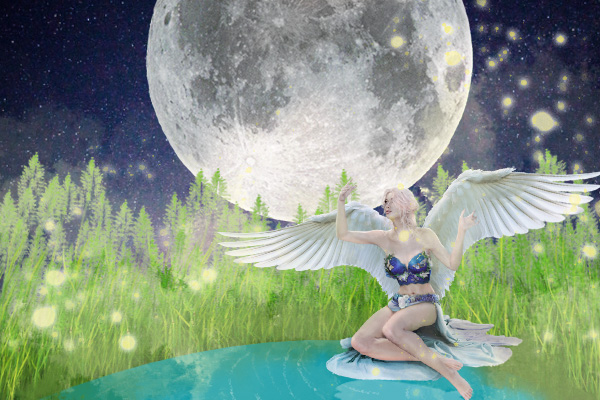
最近は合成が上手な方も増えてきて、
挑戦したいと思っている方もいらっしゃるかと思います。
PC版フォトショップは有料ではありますが、
コスプレを頑張っていこうと思っている方は是非チャレンジしてみていただきたいです!
皆様の素敵なお写真を、是非Cospotへのご投稿お待ちしています♪
WRITER
この記事を書いたひと
ごんちゃん

漫画家のなかはらももた先生に描いてもらったオリジナルイラスト♪ 物心ついた時からゲーマーでリアクション芸が大得意のコスプレイヤーです。 得意なコスプレは食べるキャラと特殊部隊の武装コスプレ・・・ あだ名はコミュ力スーパーサイヤ人です。 温かい目で見守りよろしくお願いします。






COMMENT