
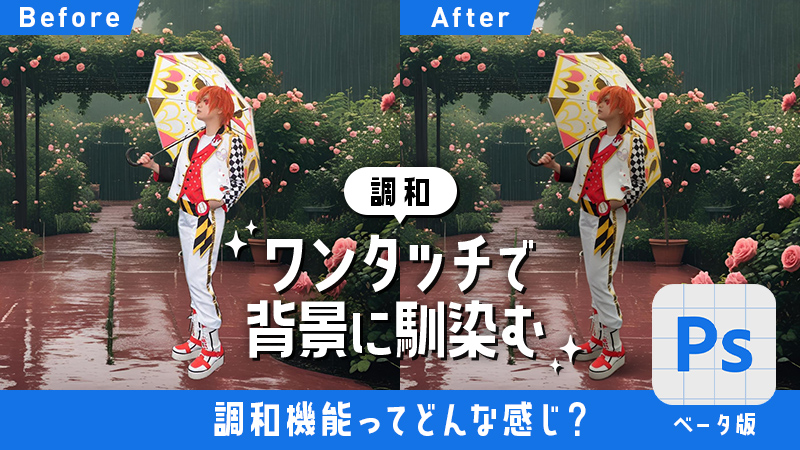
背景の調和、どうやってやるの?と思っている方も多いはず。
今回は、Photoshopの「調和機能」を実際に使ってみて、その特徴や使い心地を詳しく解説します!
これを見れば、調和のコツがわかるので、ぜひチェックしてみてくださいね。
Photoshop(beta)
最近話題の、調和を使用するには、通常のPhotoshop(フォトショップ)ではなく、Photoshop(beta)を使用します!
ベータ版では最新の機能をより早く試すことができるので、フォトショ好きにはたまらないアプリなんです!
調和の使用手順としては、公式ページでも紹介してくれていますので、そちらも併せてご確認だくさい!
- Photoshop(Beta)で、オブジェクトを追加する景色または背景イメージを開きます。
- オブジェクト画像を新しいレイヤーに追加します。
- オブジェクト画像に背景がある場合は、コンテキストタスクバーから「背景を削除 」を選択します。
- レイヤーパネルで、オブジェクト画像のピクセルレイヤーを選択します。
- 画像を編集して、サイズと配置を変更します。
- コンテキストタスクバーから「調和 」を選択し、適切なバリエーションを選択します。オブジェクトは、背景とシームレスにブレンドされます。生成された結果が新しいレイヤーに表示されます。
初期設定と準備
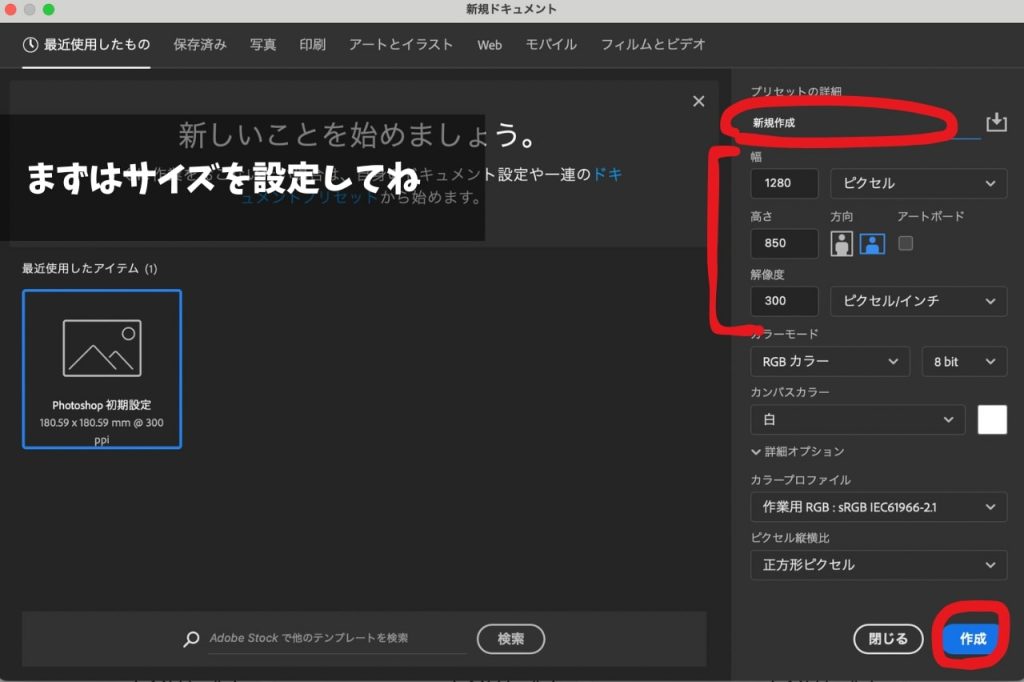
まず初めに、キャンパスのサイズを決めて、加工する画像を追加していきましょう!
これに関しては、編集したい写真をそのまま取り込んでも、その写真のサイズで編集ができるので、指定するなり、そのまま使用するなりやってみてください。
背景削除しておいてね
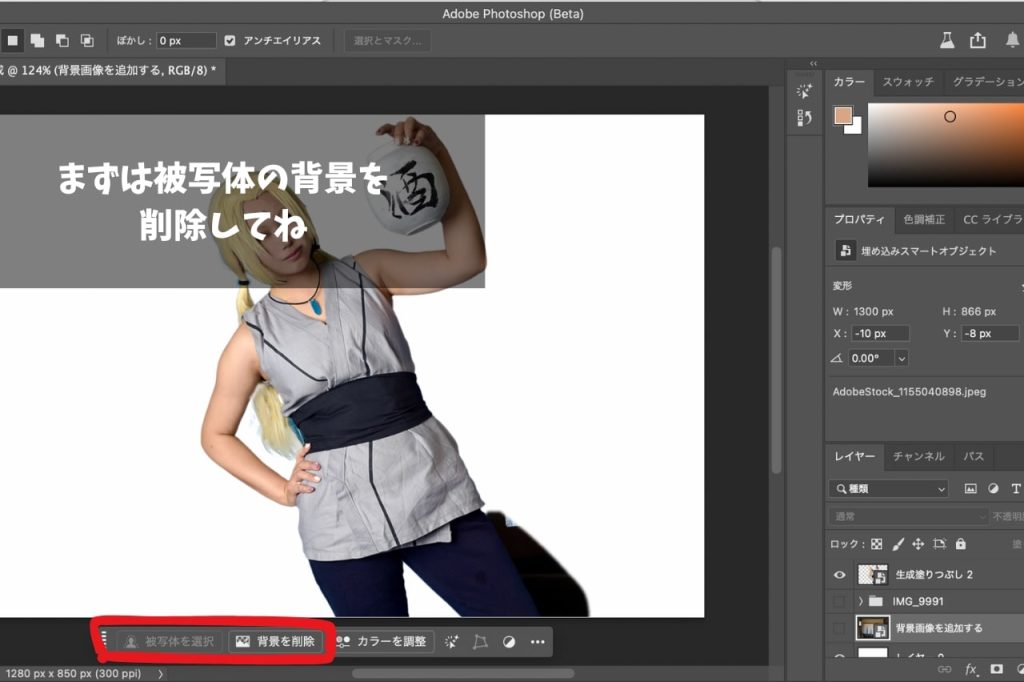
設定した画像は、被写体以外の背景は削除しておくよ!
画面中央下にある、赤枠内から、一発で背景削除できる、楽々です。
この作業は、最初でも後でもどちらでもいいけど、やっておかないと調和させるときに必ず必要になるので、先に済ませておきましょう!

rom&nd
¥2,606 (2026/05/18 12:27時点 | Amazon調べ)
 ポチップ
ポチップ背景設置してね
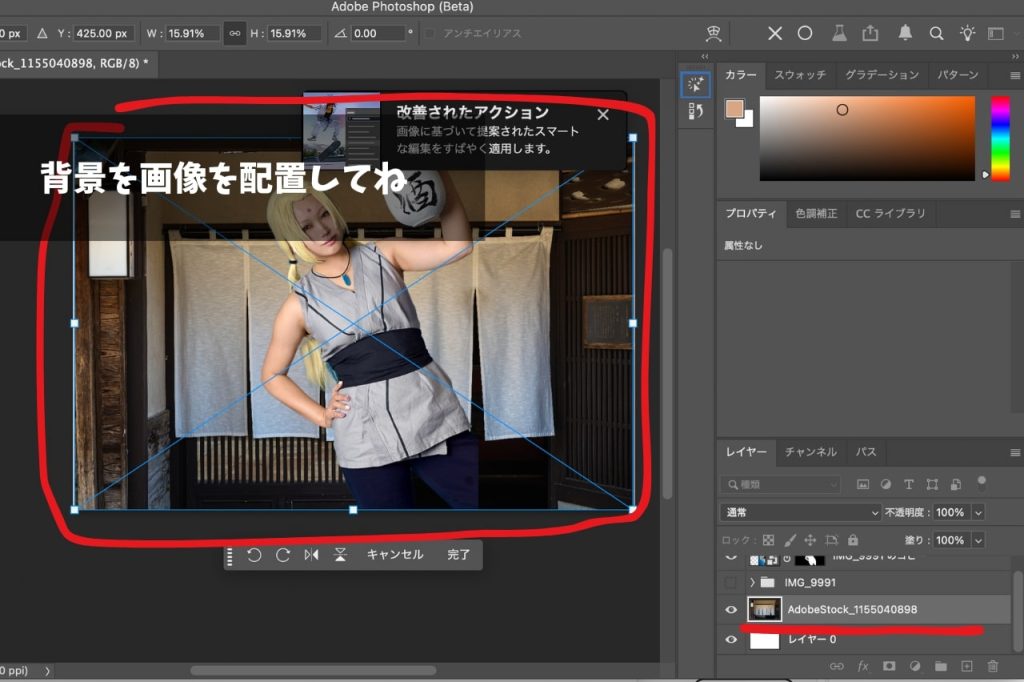
次に、調和させたい背景画像を配置していきます。
※背景画像は、AI生成を活用しても良いと思います。
いよいよ調和していくよ
調和のやり方は2通りあるんですが、どちらの方法も試してみたので、紹介していきます。
調和方法その1
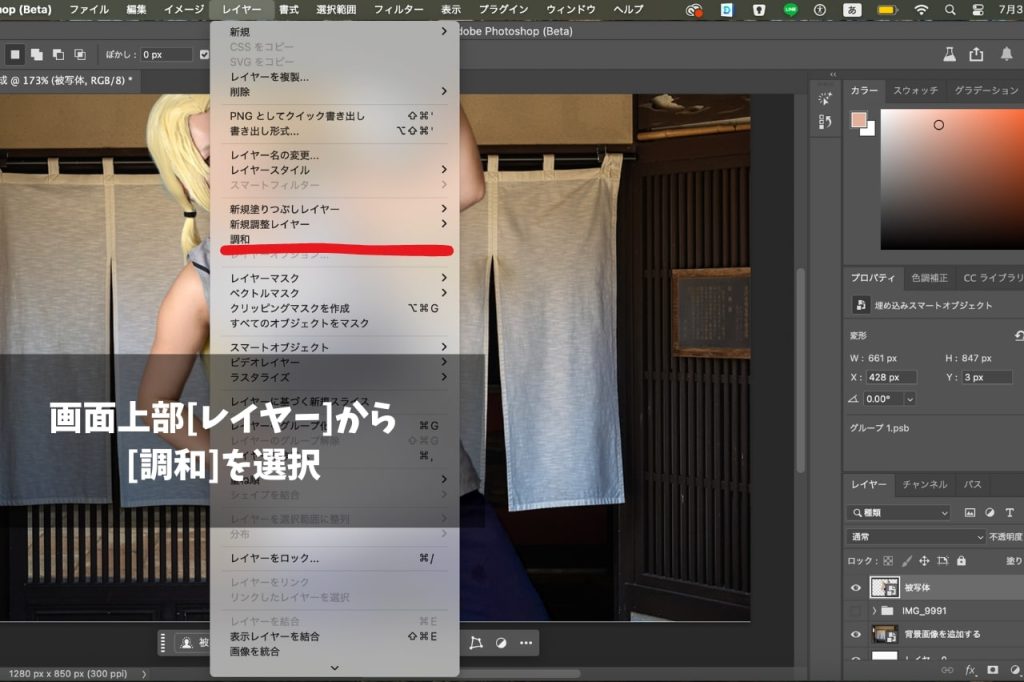
画面上部にあるメニューバー内 [レイヤー]から、[調和]を選択します。
はい。
これで調和は完了です。
一瞬ですよね(笑)
調和にこだわると・・・
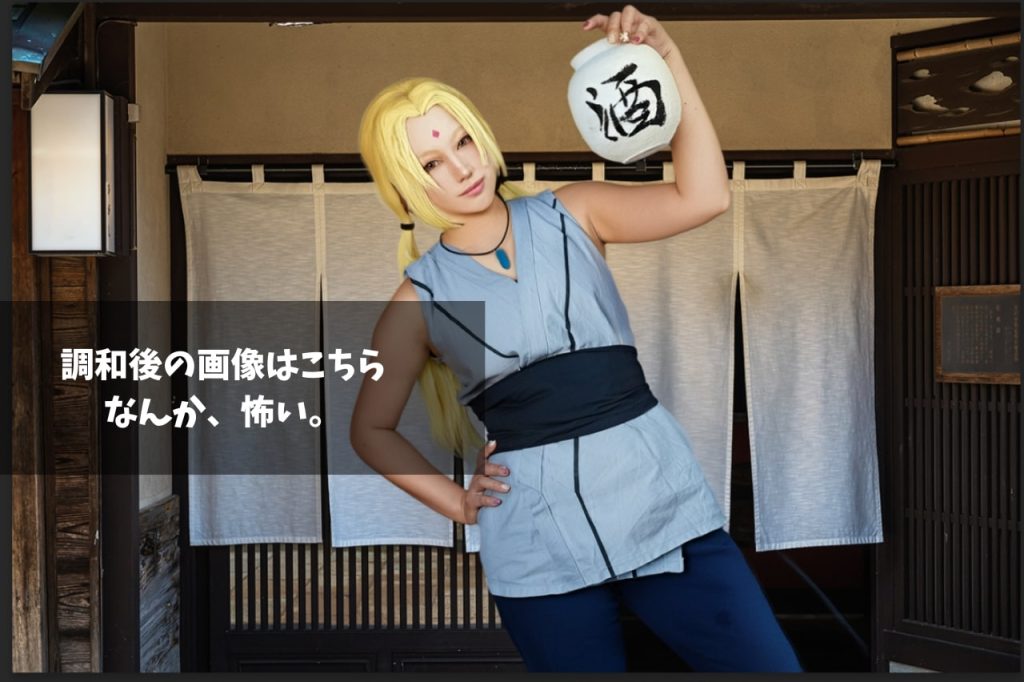
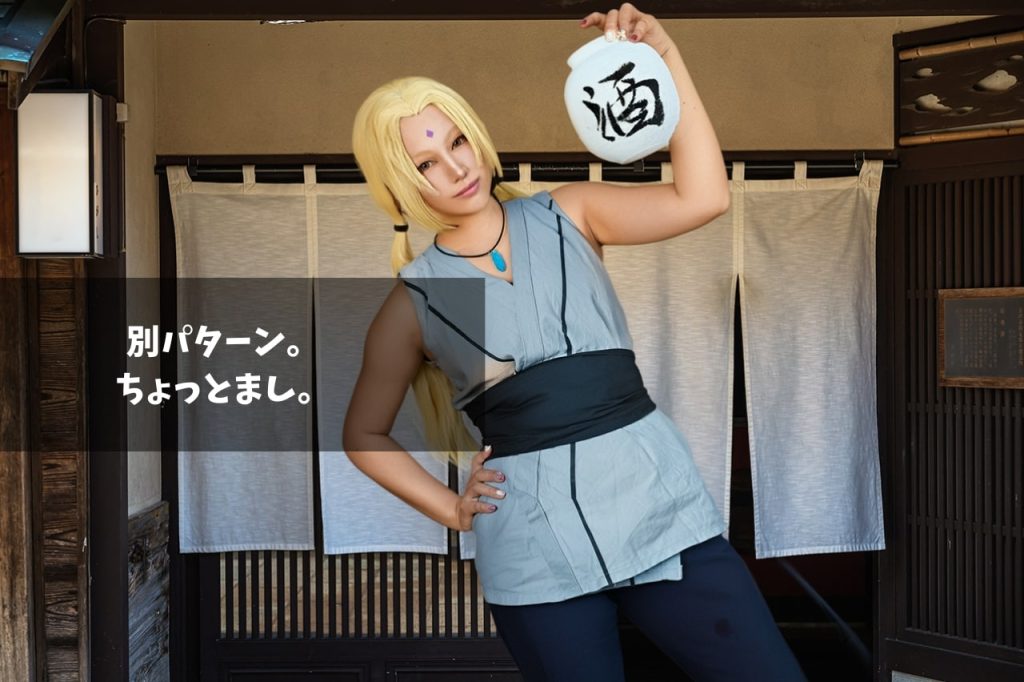
ただ調和するだけで終わりでも良いんですが、顔まで調和されてしまって、写真によっては調和の度合いを生成し直す必要があります。
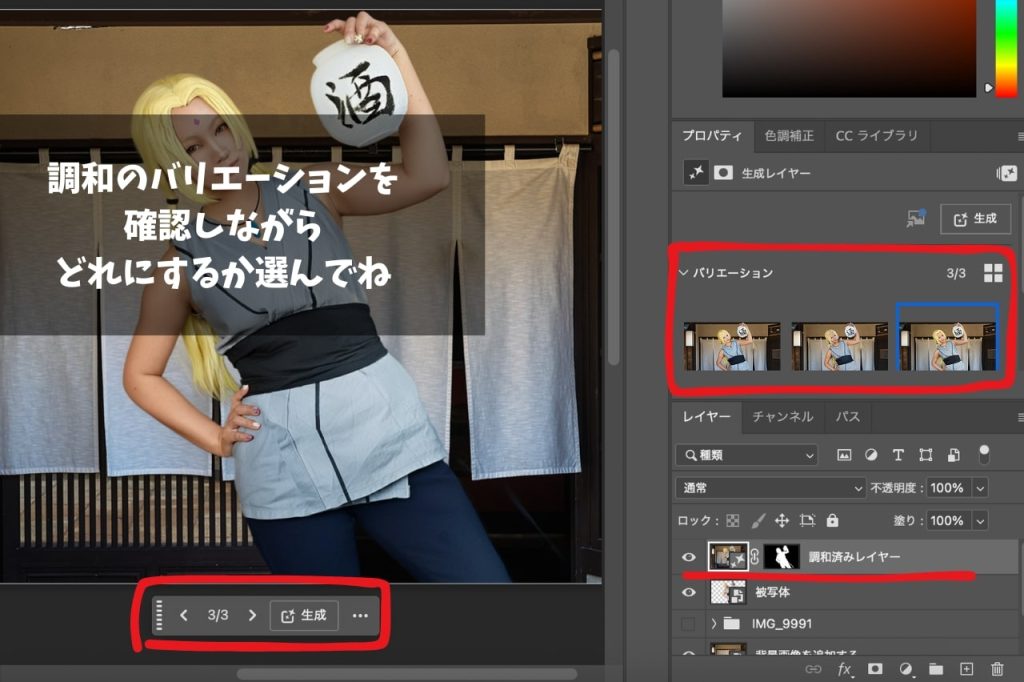
通常の[生成]と同じで、[バリエーション]が表示されるので、納得のいくまで調和を生成してみてください。
調和その2
メニューバーで簡潔
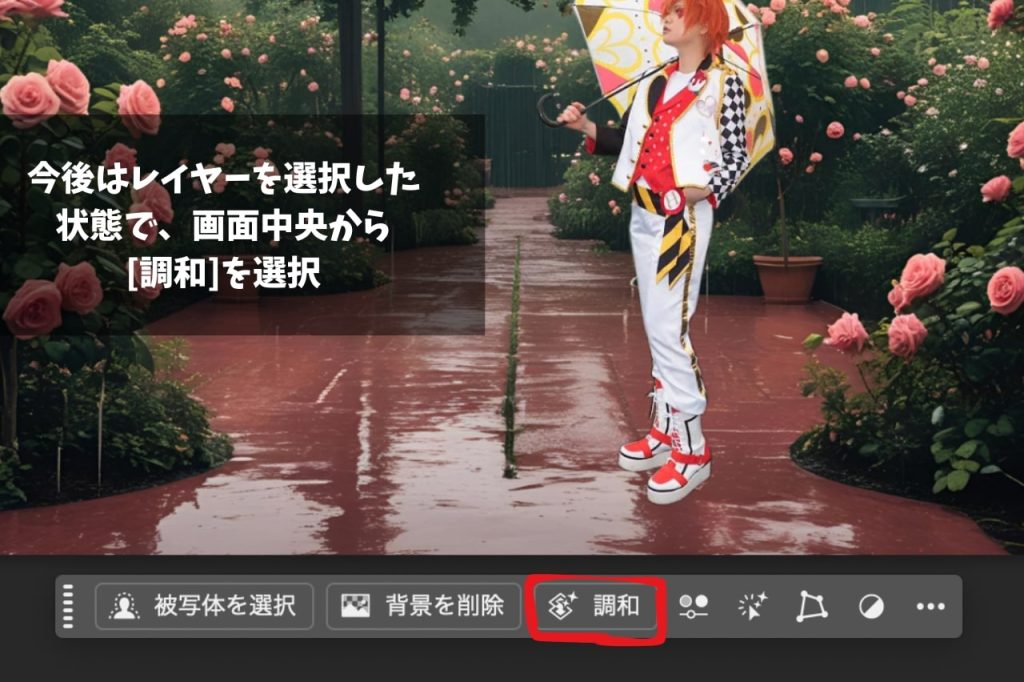
調和その2の方法は、先ほどの手順より簡単で、調和をする被写体を選択した状態で、画面中央下にあるメニューバー内より[調和]を選択するだけ。
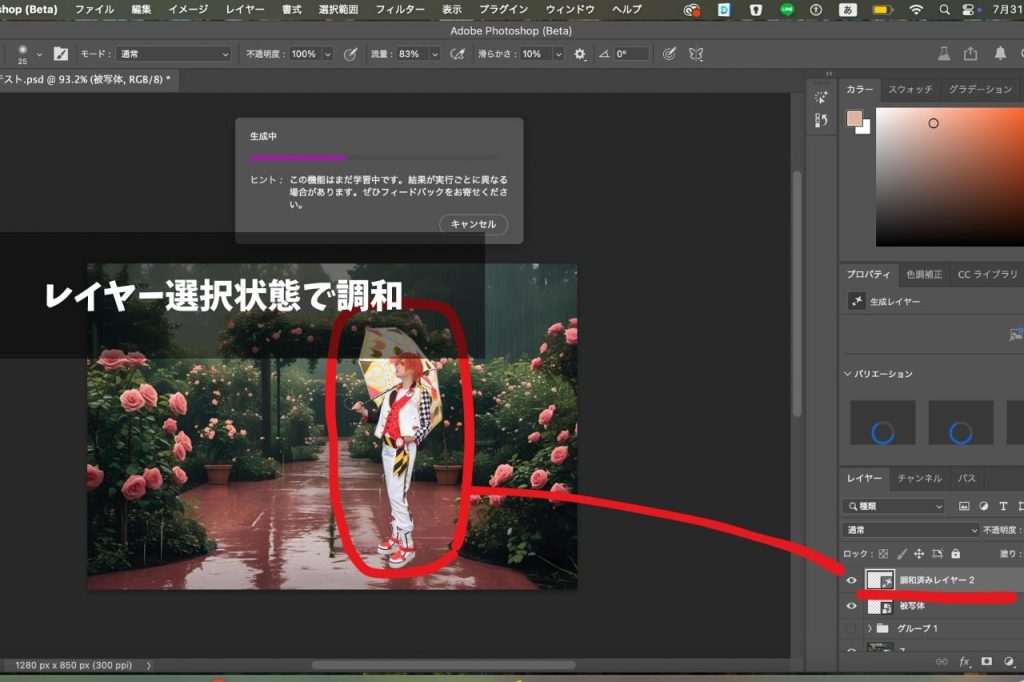
調和をする際に、被写体のレイヤーを“必ず”選択してください。
調和の力を感じる
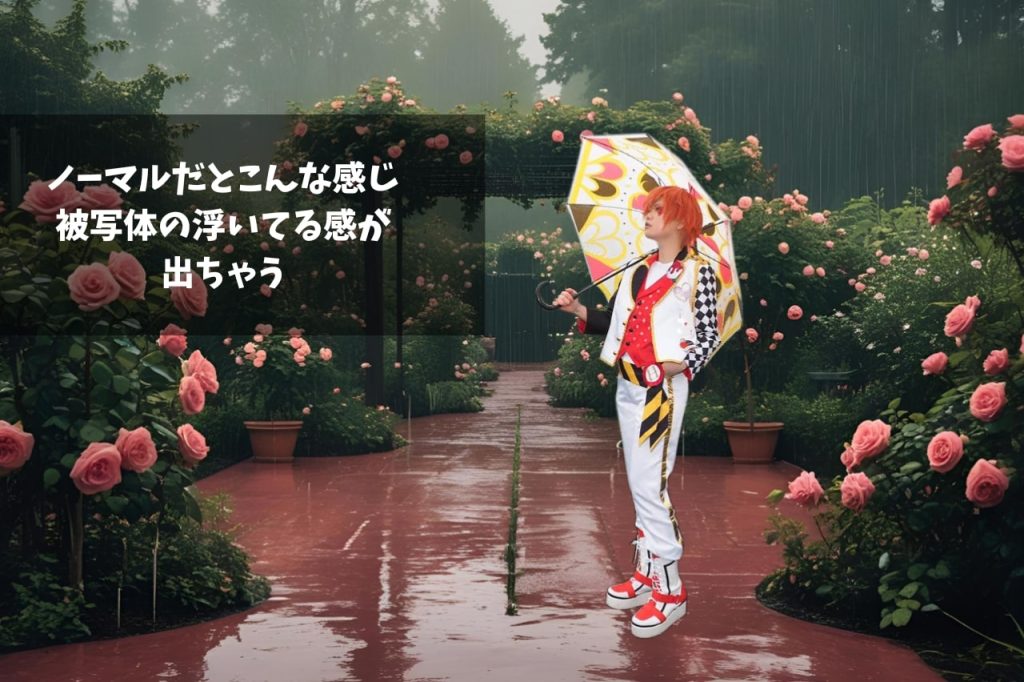
当たり前ですが、被写体の悪目立ちがひどい。
これが調和をすると、あら不思議。
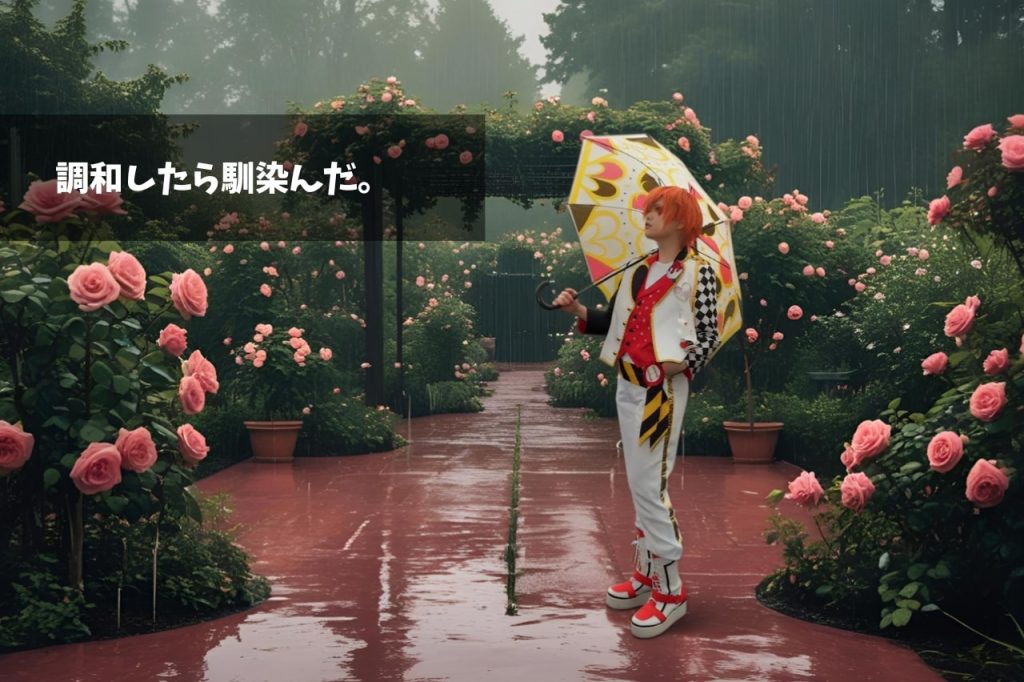
驚くほど、馴染みました。
他画像も紹介
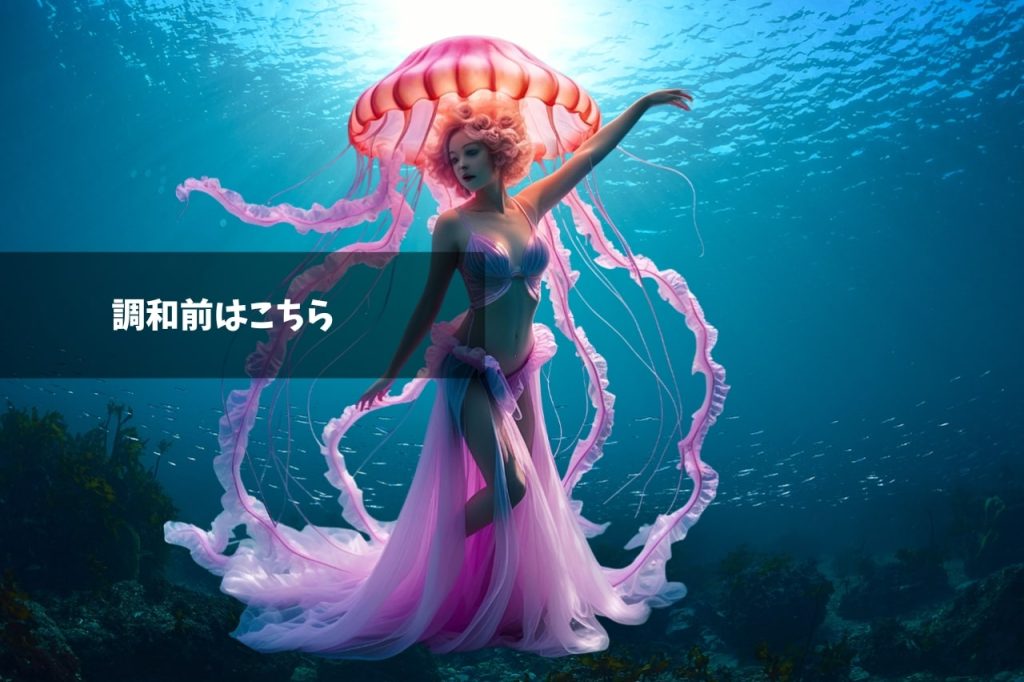
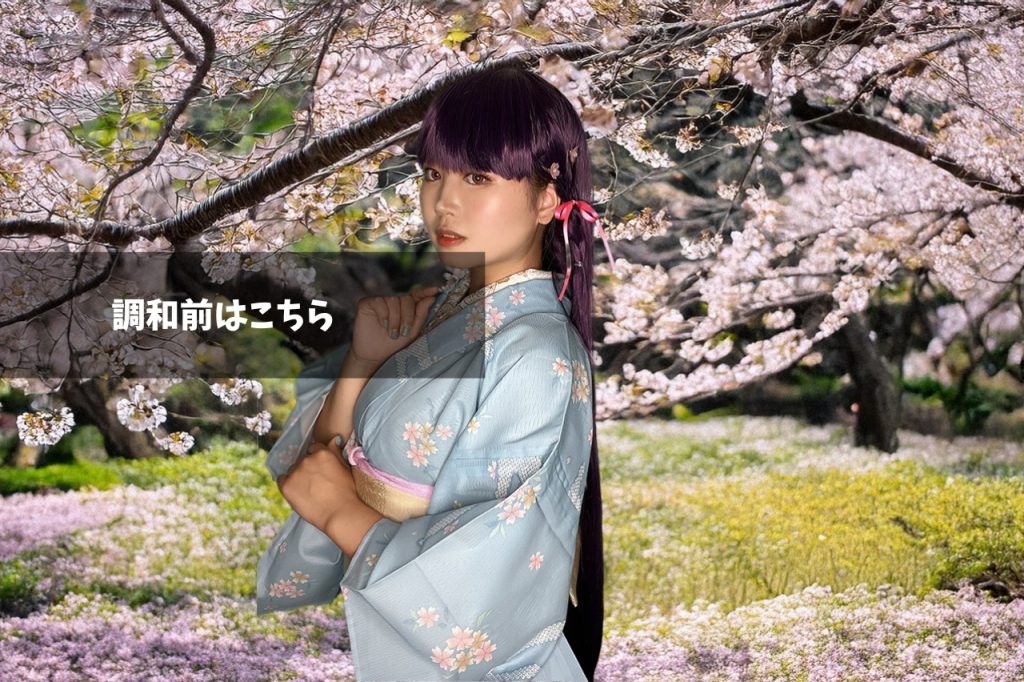
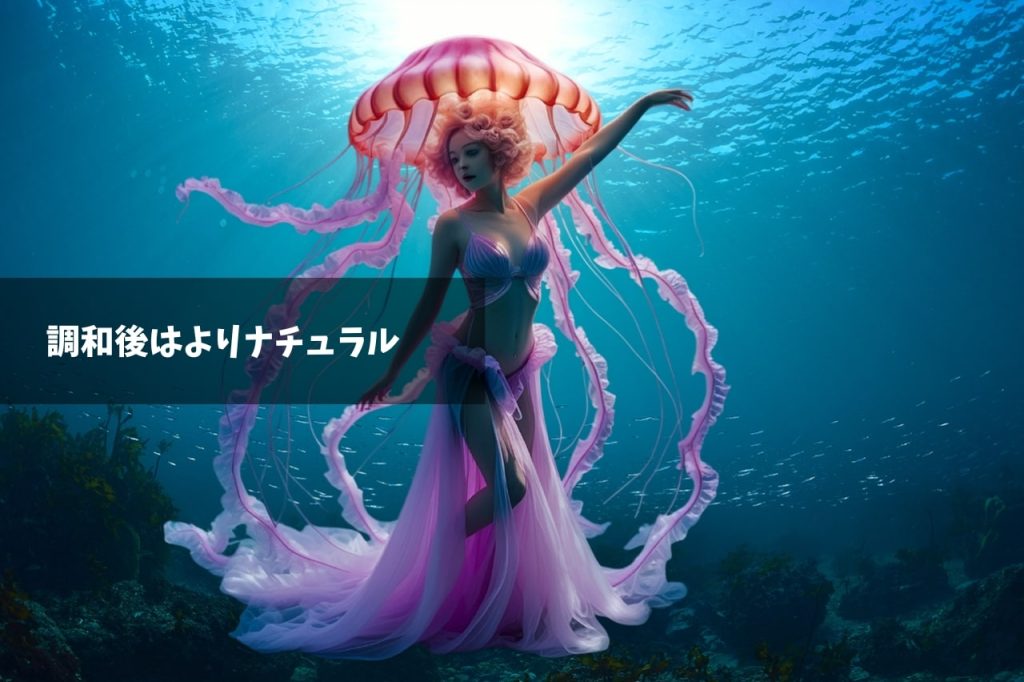
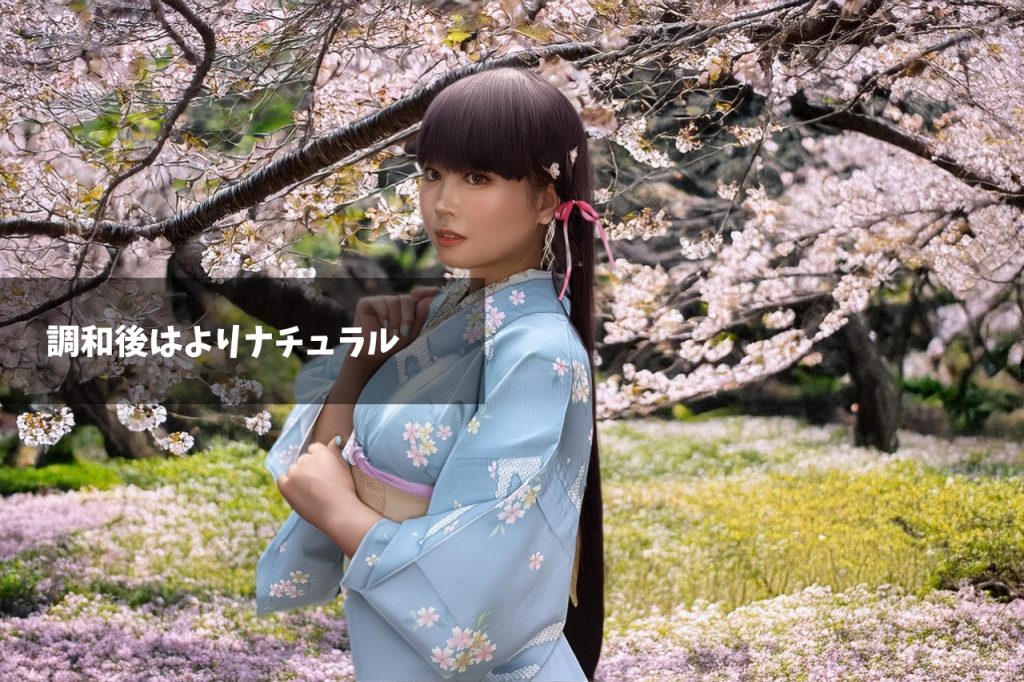
活用方法は?
個人的に活用として良いなと思ったのは、宅コス時の写真調和ではないでしょうか。
カメラも持っていないという方もいらっしゃると思いますが、今や、iPhoneも高性能なので、ライトバシバシに焚いて撮影したら、あとは魔法で調和してみるのもありかもですね!
注意点としては、被写体のライティングがかなり変わるので、顔のメイクも変更されてしまう点ですね。
今後の正式リリースに期待をして、良いところは活用していきましょう!
WRITER
この記事を書いたひと
ごんちゃん

漫画家のなかはらももた先生に描いてもらったオリジナルイラスト♪ 物心ついた時からゲーマーでリアクション芸が大得意のコスプレイヤーです。 得意なコスプレは食べるキャラと特殊部隊の武装コスプレ・・・ あだ名はコミュ力スーパーサイヤ人です。 温かい目で見守りよろしくお願いします。












COMMENT