

この記事は公開から2年以上経過しています。内容が古くなっている可能性があります。
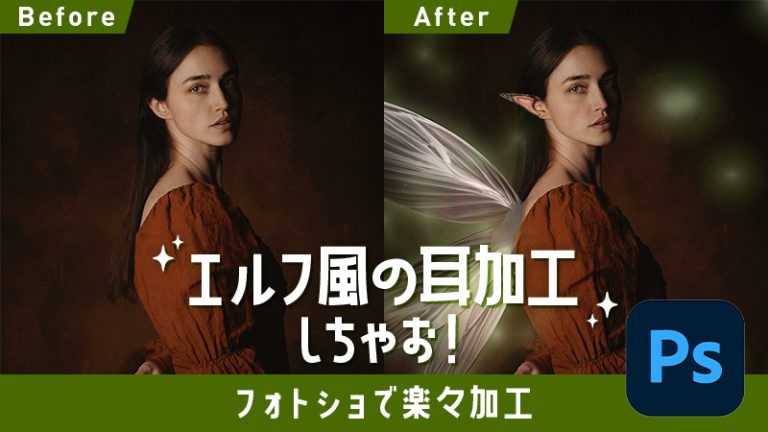
Photoshopを使用して、より簡単に髪の修正や加工ができないか・・・
考え調べた結果、素敵なブラシに出会いました。
Photoshop フォトショップ

ダウンロード
- 製作者:para-vine

ブラシ設定
フォトショップを開き、新規作成をしたのち、
画面左のバーより、ブラシを選択します。
上部バー内にあるブラシ設定より“ブラシを読み込む…”を選択します。
先程ダウンロードしたブラシデータを読み込み完了となります。

描き込み
ブラシのサイズや濃さを調整し、実際に書き込んでいきます。
- ポイント1:色味を揃えるために、書き込む近くの色をスポイトしておきます。
- ポイント2:色味を増やし書き込みを行う。

ブラシの調整ができれいれば、違和感なく書き込みができるので簡単に加工が可能です。


![[クラッセ]イージーショート03 フルウィッグ ウィッグ ファッション 男装 コスプレ 自然 耐熱 ウィッグネッ...](https://m.media-amazon.com/images/I/41R+QACYHdL._SL500_.jpg)

もう一枚髪をボリュームアップさせてみました。
光の当たり具合などを考えるのは得意ではないのですが、
近くをスポイトしながら編集することでナチュラルにすることができました。

肩甲骨までの長さの髪を腰まで伸ばしてみましたが、
光の具合も自然にできたのではないでしょうか?


こちらのブラシを使用すると誰でも簡単に加工ができるのでぜひチャレンジしてみてくださいね♪
![[AnyZip] スーツケース 機内持ち込み キャリーケース フロントオープン キャリーバッグ 小型 大容量 軽量 ...](https://m.media-amazon.com/images/I/41DuW2tFkeL._SL500_.jpg)

![[TIRTIR] Mask fit Make-up Fixer [ティルティル] マスクフィットメイクアップフィクサー 80ml (Make-up Fi...](https://m.media-amazon.com/images/I/41aGWY3kuWL._SL500_.jpg)
WRITER
この記事を書いたひと
ごんちゃん

漫画家のなかはらももた先生に描いてもらったオリジナルイラスト♪ 物心ついた時からゲーマーでリアクション芸が大得意のコスプレイヤーです。 得意なコスプレは食べるキャラと特殊部隊の武装コスプレ・・・ あだ名はコミュ力スーパーサイヤ人です。 温かい目で見守りよろしくお願いします。








COMMENT